
Hilfe und Anleitungen
So nutzen Sie den Mitbestimmungs-Kompass
Schritt für Schritt erklärt, mit Bildern aus der Anwendung. Die Beispiele zeigen ausgedachte Daten der Muster GmbH.
Erste Schritte
Nach der Registrierung bestätigen Sie Ihre E-Mail-Adresse. Danach erhalten Sie von uns den Vertrag zur Auftragsverarbeitung und die Nutzungsvereinbarung zur elektronischen Unterschrift. Sobald beide unterzeichnet sind, schalten wir Ihren Zugang frei und Sie können sich anmelden.
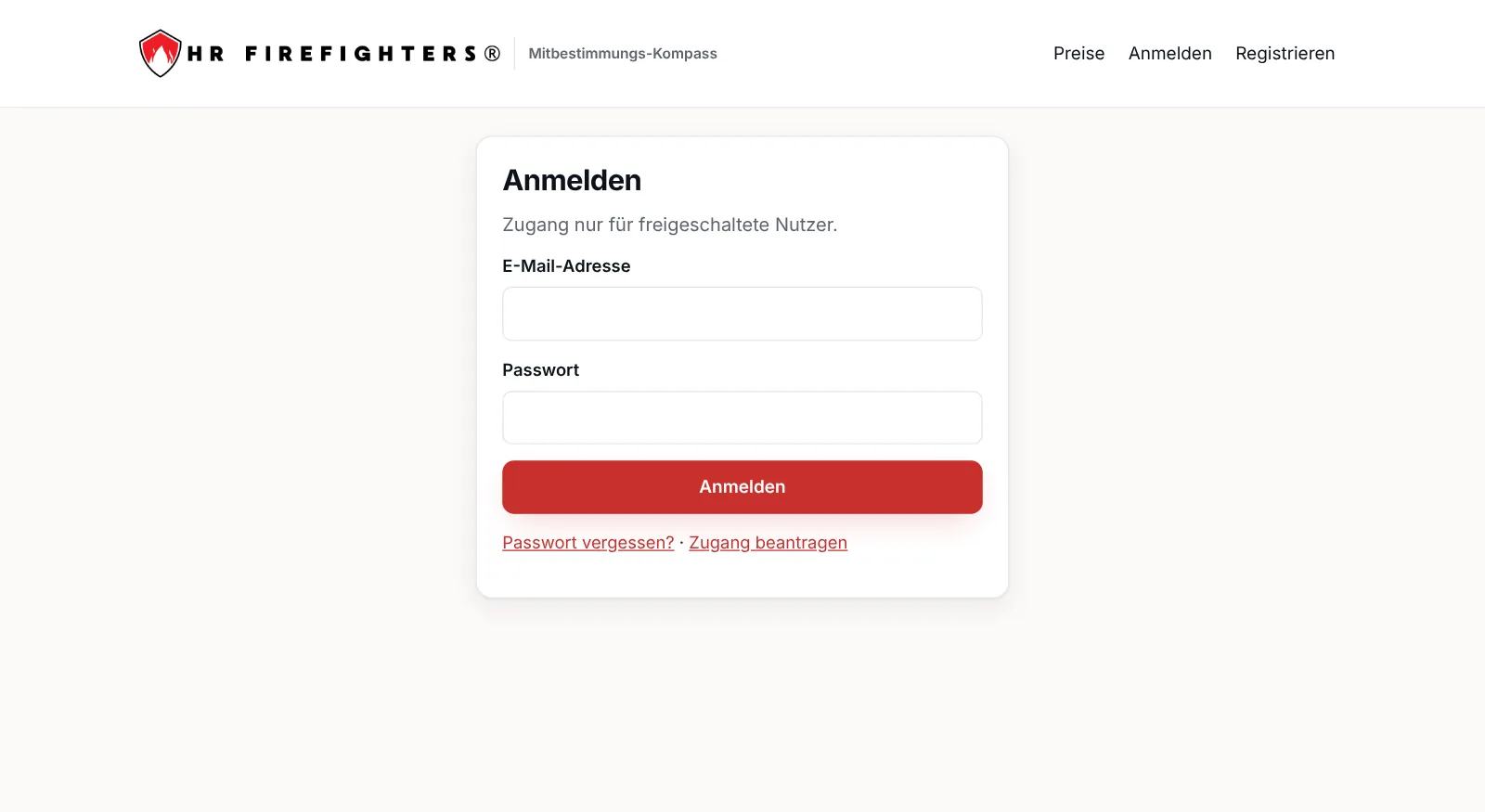
- Öffnen Sie Anmelden und geben Sie E-Mail-Adresse und Passwort ein.
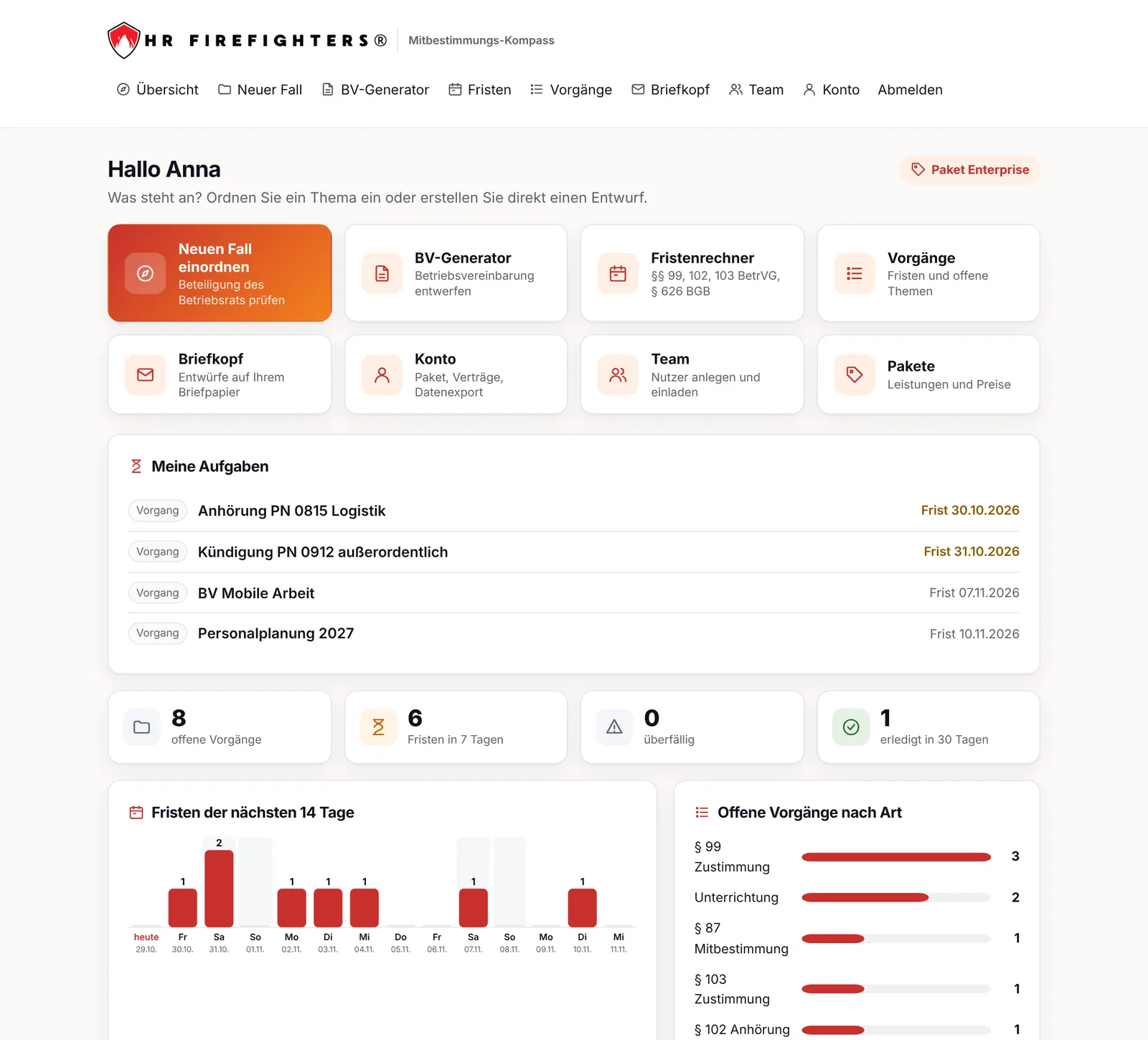
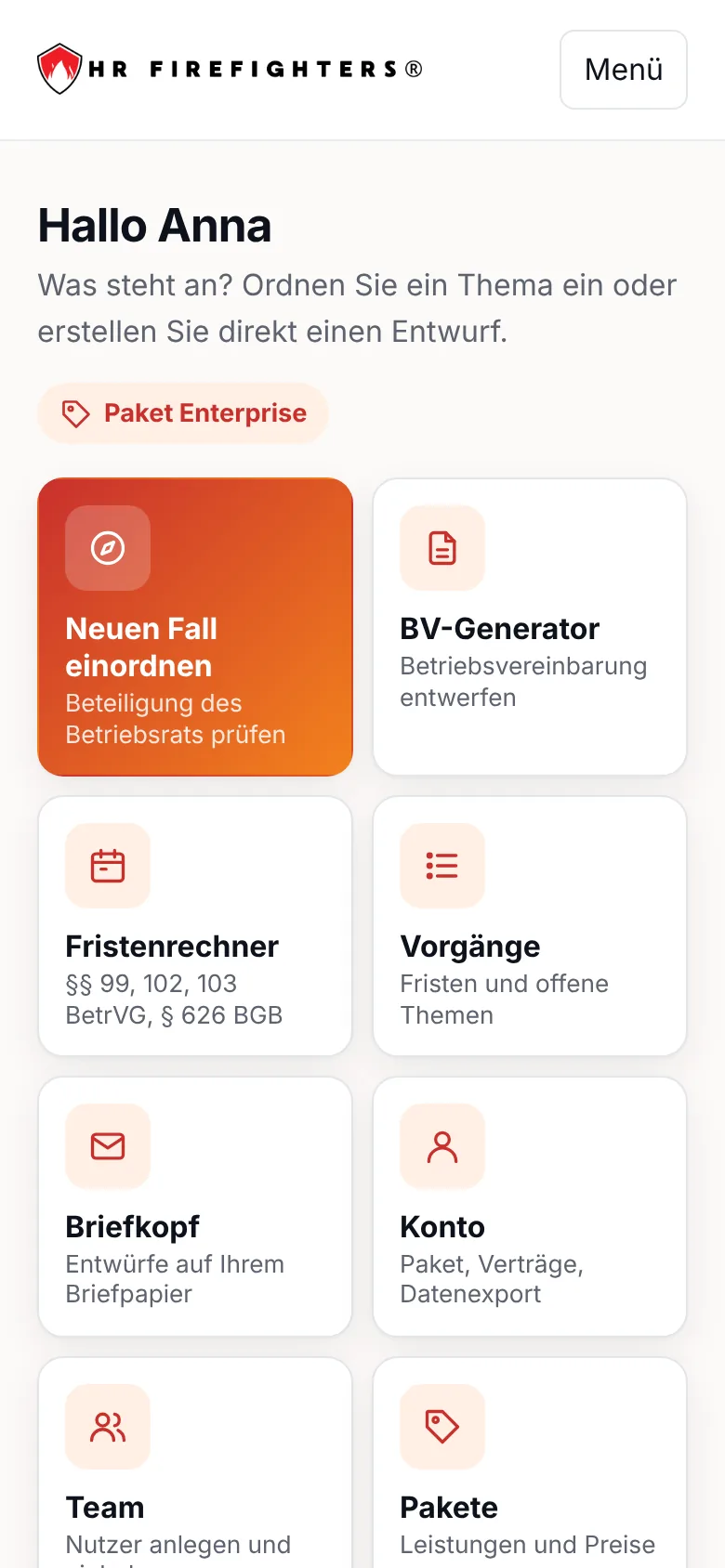
- Sie landen in der Übersicht. Oben stehen große Kacheln für die wichtigsten Aufgaben, darunter Ihre offenen Aufgaben, Kennzahlen, die Fristengrafik und die nächsten Vorgänge.
- Kacheln mit einem Schloss gehören zu einem höheren Paket. Ein Klick darauf zeigt, welches Paket die Funktion enthält.
Neuen Fall einordnen ab Professional
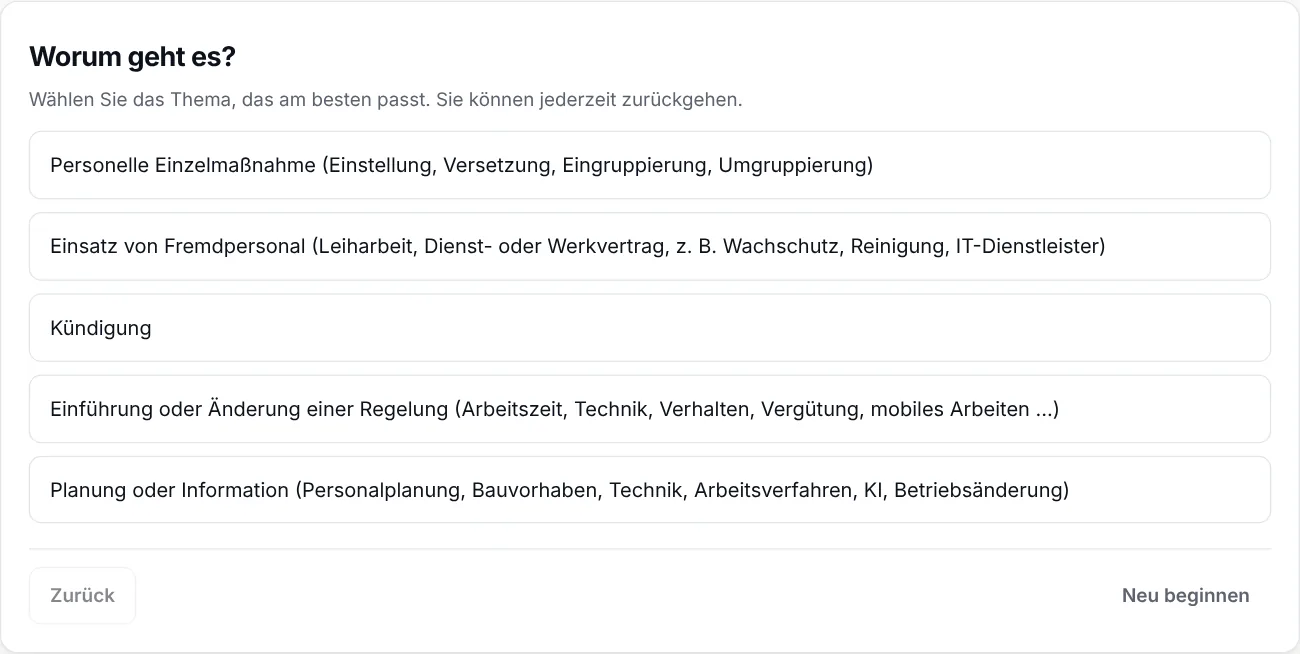
Der Entscheidungsbaum klärt mit wenigen Fragen, welche Form der Beteiligung des Betriebsrats in Betracht kommt: Mitteilung, Unterrichtung, Anhörung, Zustimmung oder Mitbestimmung. Er arbeitet nach festen Regeln und nennt zu jedem Ergebnis die Norm.
- Klicken Sie auf Neuer Fall.
- Beantworten Sie die Fragen nacheinander. Mit Zurück ändern Sie eine Antwort, mit Neu beginnen starten Sie von vorn.
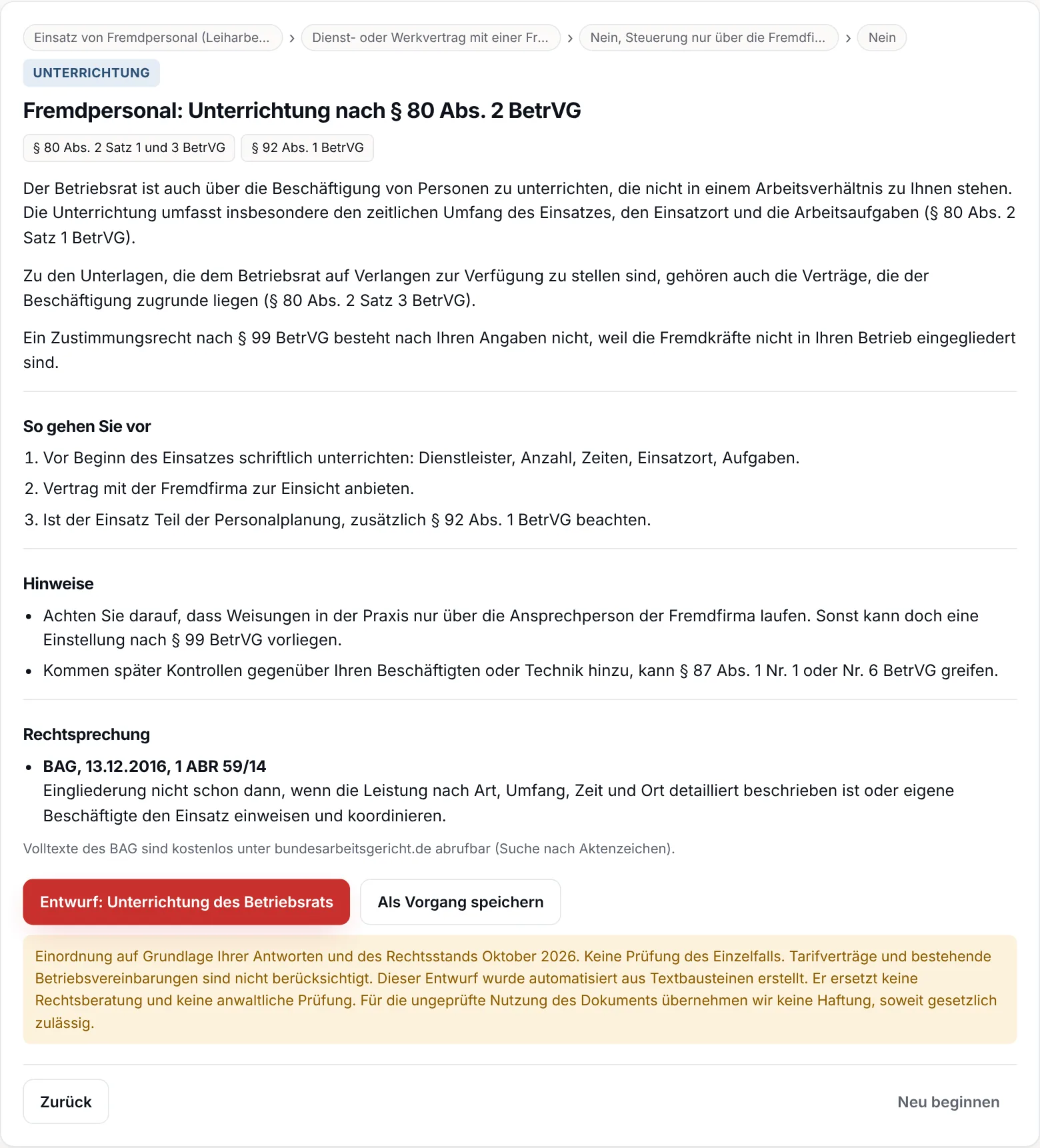
- Am Ende sehen Sie die Einordnung mit Rechtsgrundlage, Frist und Hinweisen zur Form.
- Mit Als Vorgang speichern übernehmen Sie den Fall in Ihre Vorgangsliste. Bezeichnung und Art sind dann schon ausgefüllt.
Entwurf erstellen
Zu den meisten Ergebnissen gibt es einen passenden Entwurf, zum Beispiel ein Schreiben nach § 99 oder § 102 BetrVG.
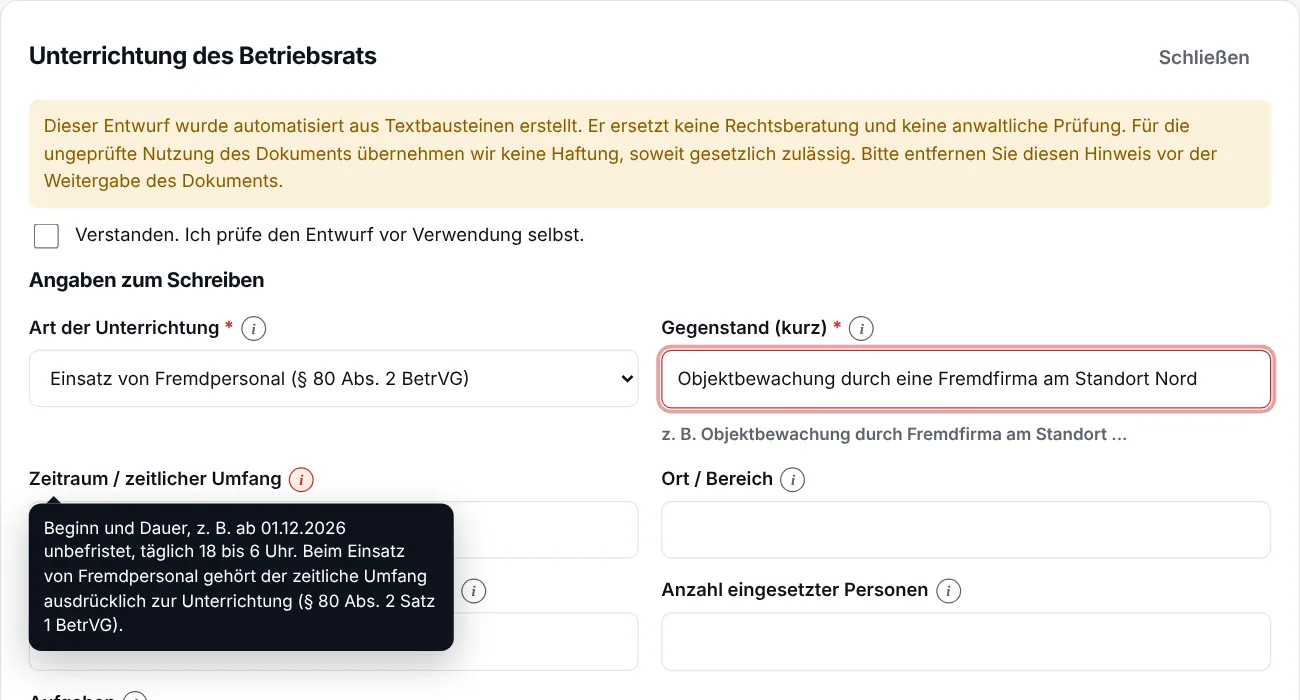
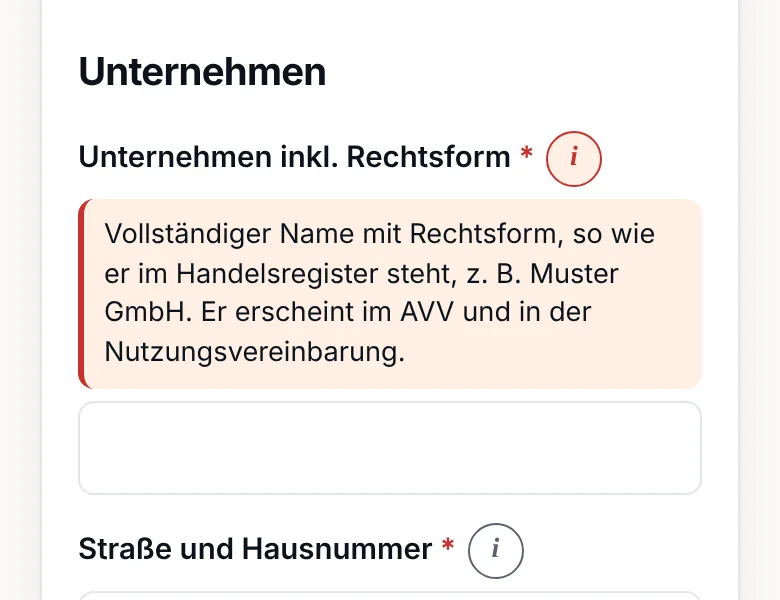
- Füllen Sie die Felder des Entwurfs aus. Pflichtfelder sind mit einem roten Stern markiert.
- Neben den meisten Feldern steht ein kleines . Fahren Sie mit der Maus darüber oder tippen Sie es an, dann erscheint ein Tipp zum Ausfüllen.
- Klicken Sie auf Entwurf erzeugen. Der Text erscheint in einer Vorschau.
- Übernehmen Sie den Text mit Kopieren, Drucken / PDF oder Als Word-Datei. Ab Professional können Sie ihn mit Auf Briefkopf erzeugen direkt auf Ihr Briefpapier setzen.
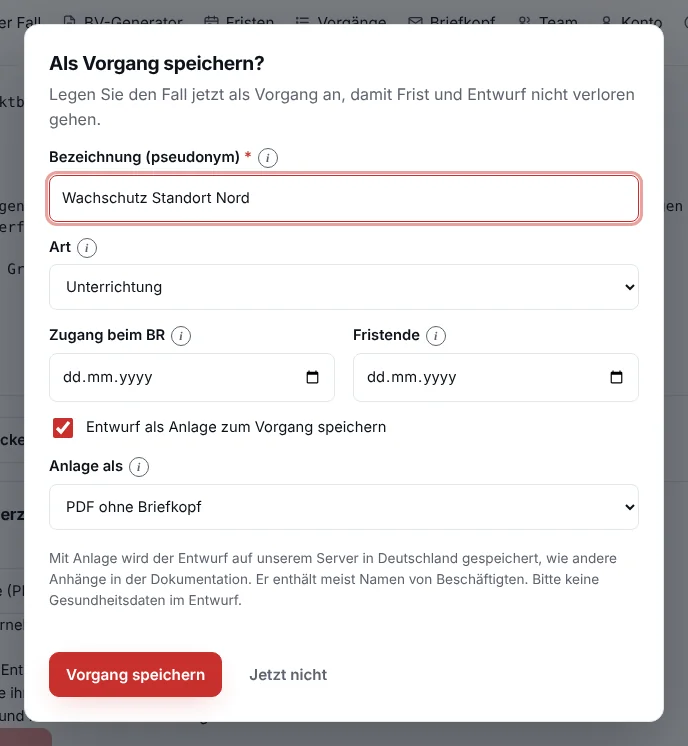
- Ab Professional fragt der Kompass nach dem Erzeugen, ob Sie den Fall als Vorgang speichern möchten. Geben Sie eine pseudonyme Bezeichnung ein und prüfen Sie Art und Frist. Auf Wunsch wird der Entwurf als PDF oder auf Ihrem Briefkopf als Anlage im Vorgang abgelegt. Mit Jetzt nicht schließen Sie die Frage. Über die Schaltfläche Als Vorgang speichern unter dem Entwurf holen Sie das später nach, etwa nachdem Sie den Text noch bearbeitet haben.
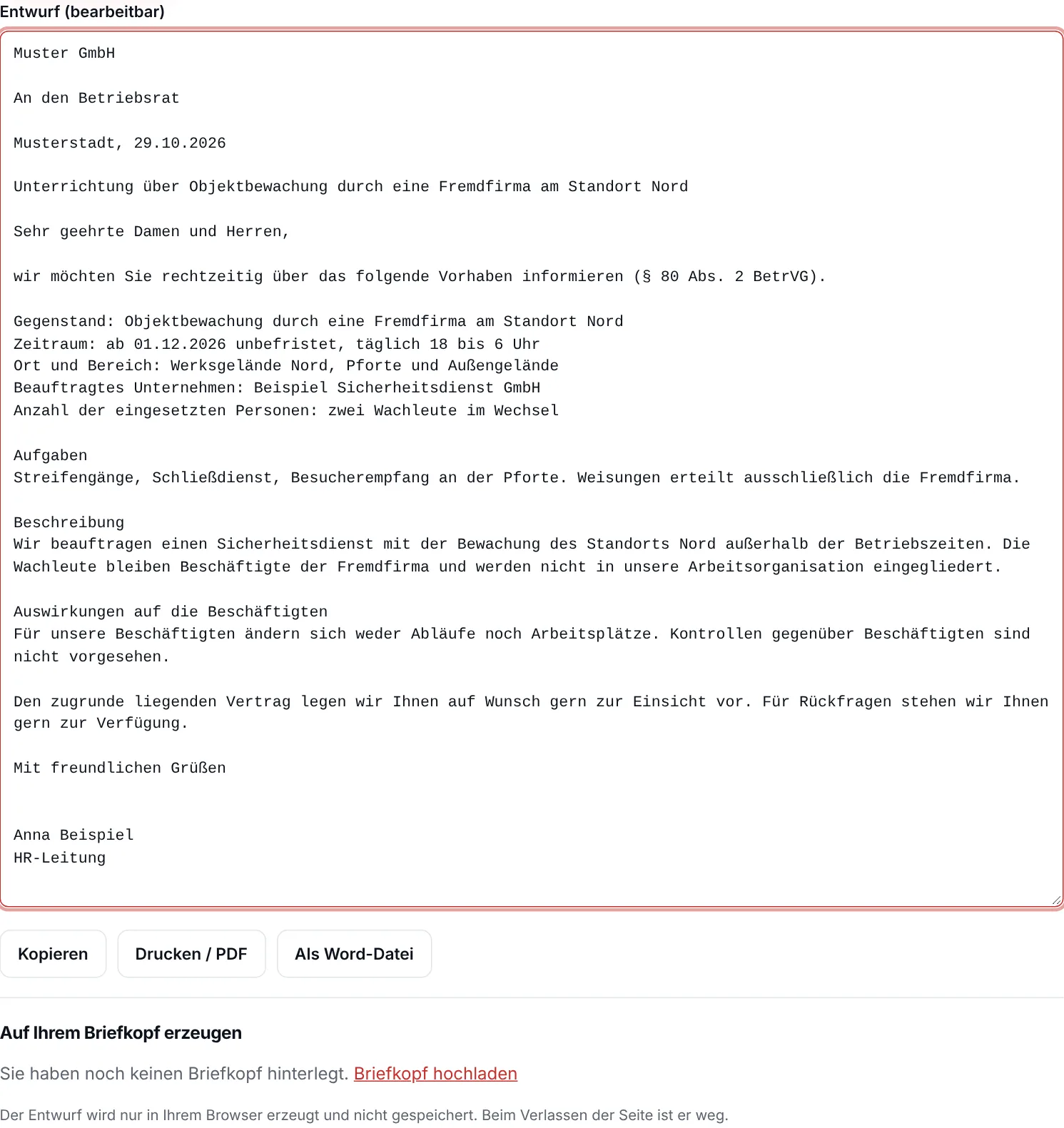
Der Entwurf entsteht in Ihrem Browser. Auf unserem Server landet er nur, wenn Sie ihn ausdrücklich als Anlage an einen Vorgang hängen. Sonst speichern Sie das Ergebnis bitte selbst, bevor Sie die Seite verlassen.
BV-Generator alle Pakete
Der BV-Generator erstellt den Entwurf einer Betriebsvereinbarung zu Themen aus § 87 Abs. 1 BetrVG, zum Beispiel zu mobiler Arbeit oder Arbeitszeit.
- Klicken Sie auf BV-Generator und wählen Sie das Thema.
- Wählen Sie die Module aus, die die Vereinbarung enthalten soll, und füllen Sie die Felder aus.
- Erzeugen und übernehmen Sie den Entwurf wie oben beschrieben.
Im Paket Basis steht unter dem Entwurf der Hinweis „powered by hr-firefighters.de“. Ab Professional entfällt er.
Fristen berechnen alle Pakete
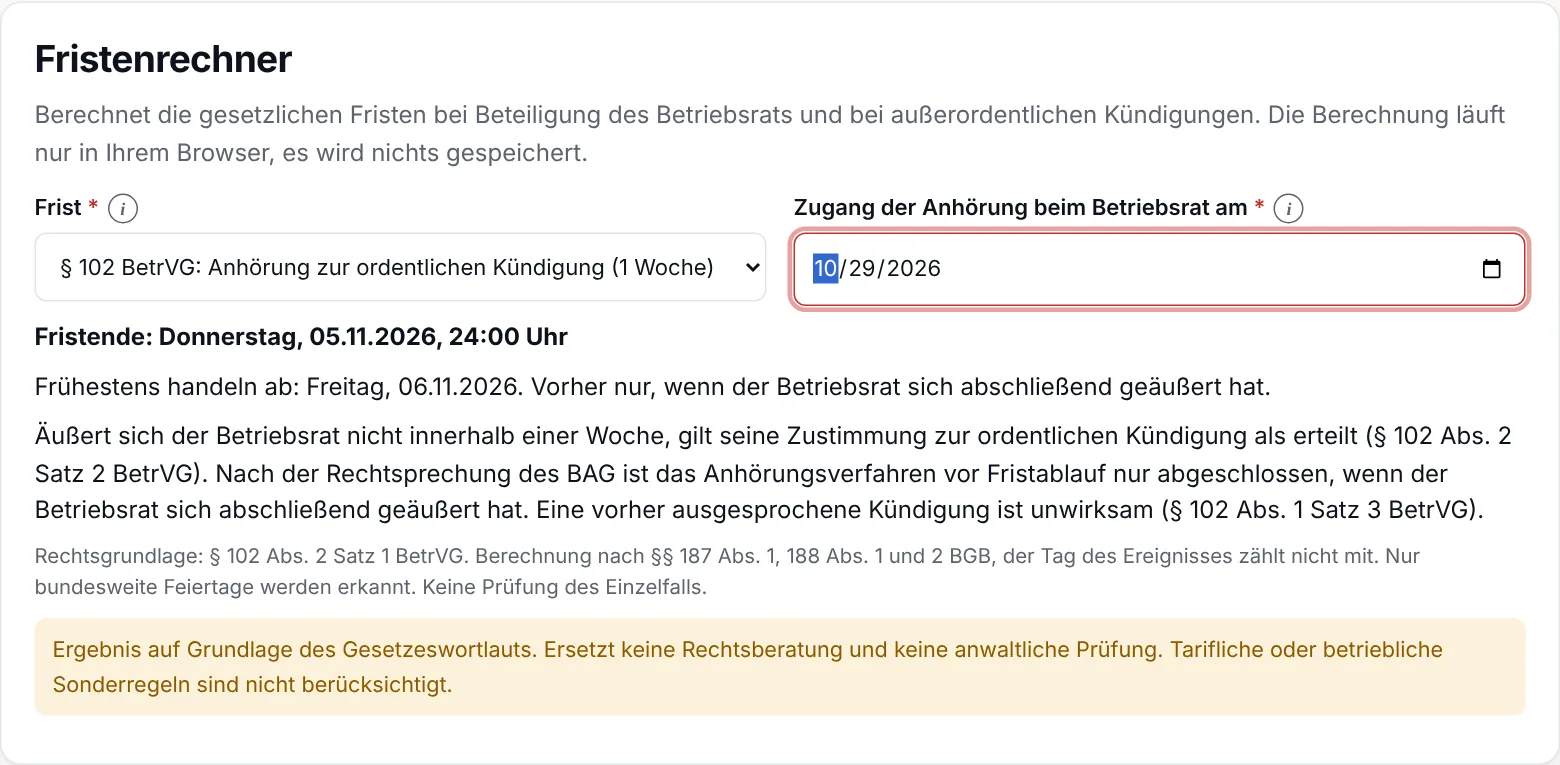
- Klicken Sie auf Fristen.
- Wählen Sie die Art der Frist, etwa Zustimmung nach § 99 BetrVG oder Anhörung nach § 102 BetrVG.
- Geben Sie den Tag ein, an dem das Schreiben dem Betriebsrat zugegangen ist. Der Rechner zeigt das Fristende und die Berechnung nach §§ 187, 188 BGB.
- Fällt das Ende auf ein Wochenende oder einen bundesweiten Feiertag, erscheint ein Hinweis. Landesfeiertage prüfen Sie bitte selbst.
Vorgänge verwalten ab Professional
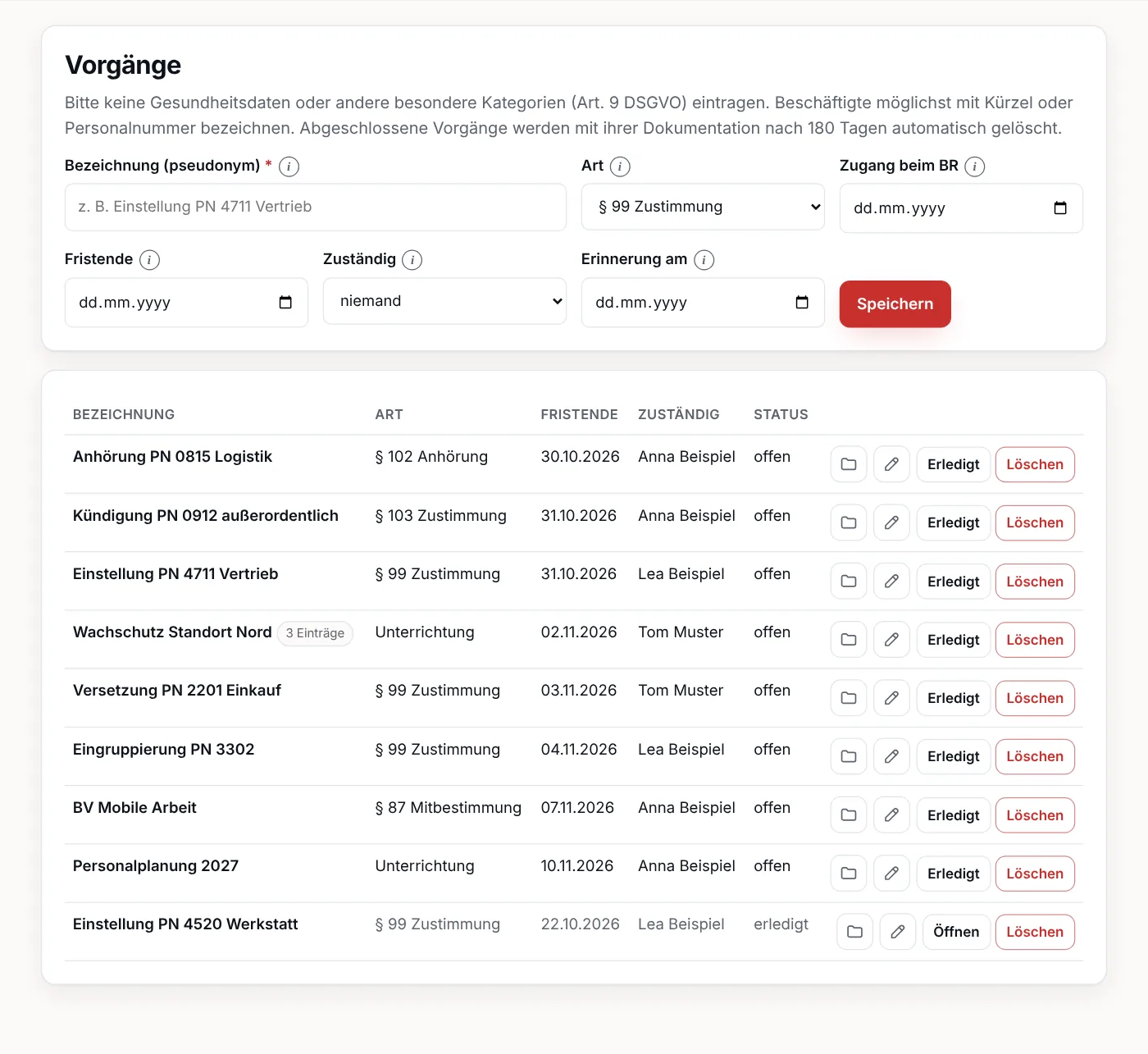
In der Vorgangsliste behalten Sie alle laufenden Beteiligungen und ihre Fristen im Blick. Offene Vorgänge stehen oben, sortiert nach dem nächsten Fristende.
- Klicken Sie auf Vorgänge.
- Geben Sie eine Bezeichnung ein. Bitte nur pseudonym, zum Beispiel „Einstellung PN 4711 Vertrieb“, ohne Namen und ohne Gesundheitsdaten.
- Wählen Sie die Art und tragen Sie, wenn bekannt, den Zugang beim Betriebsrat und das Fristende ein. Klicken Sie auf Speichern.
- In jeder Zeile finden Sie die Aktionen: öffnet den Vorgang mit Dokumentation, bearbeitet ihn, Erledigt schließt ihn ab und Löschen entfernt ihn mit allen Einträgen.
Frist nachtragen oder Vorgang ändern
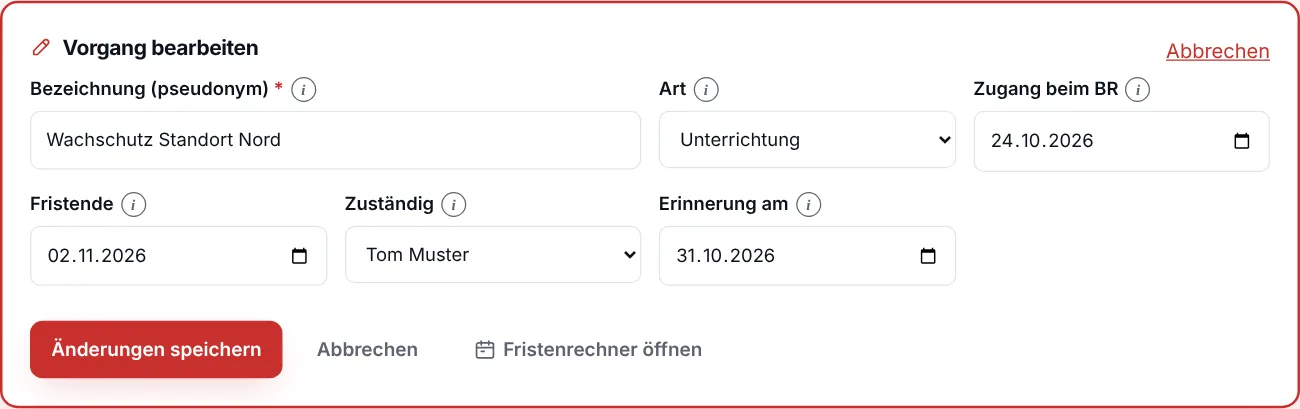
- Klicken Sie in der Zeile auf den Stift . Fehlt die Frist noch, können Sie auch direkt auf Frist nachtragen klicken.
- Oben öffnet sich das Formular „Vorgang bearbeiten“. Über Fristenrechner öffnen berechnen Sie das Fristende in einem neuen Fenster.
- Klicken Sie auf Änderungen speichern.
Erledigte Vorgänge werden mit ihrer Dokumentation und allen Anhängen nach 180 Tagen automatisch gelöscht. Mit Öffnen holen Sie einen erledigten Vorgang vorher zurück.
Dokumentation, To-dos und Anhänge ab Professional
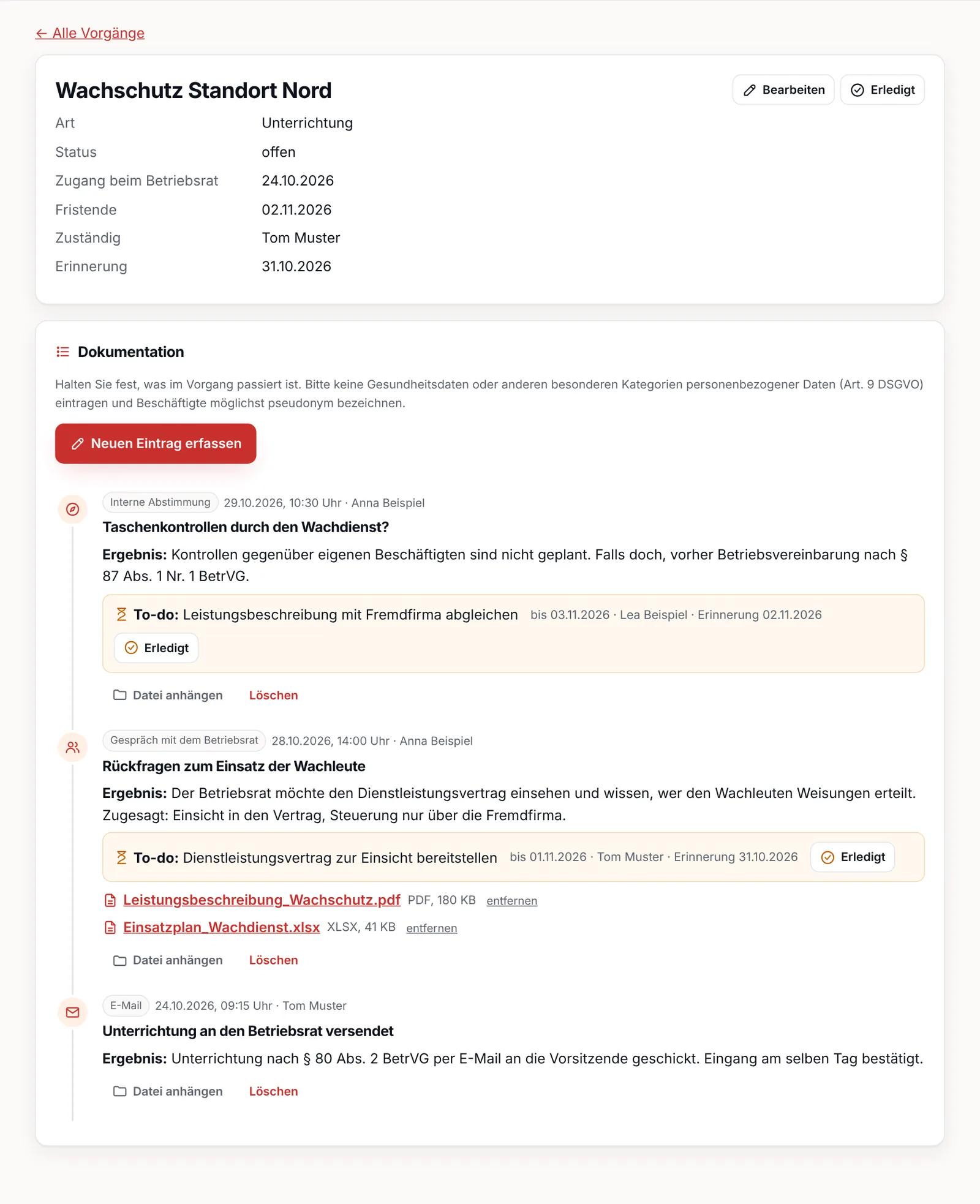
Zu jedem Vorgang halten Sie fest, was passiert ist: Gespräche, Telefonate, Schreiben und Ergebnisse. So können Sie später nachweisen, wann der Betriebsrat unterrichtet wurde und was vereinbart ist.
- Öffnen Sie den Vorgang mit oder einem Klick auf die Bezeichnung.
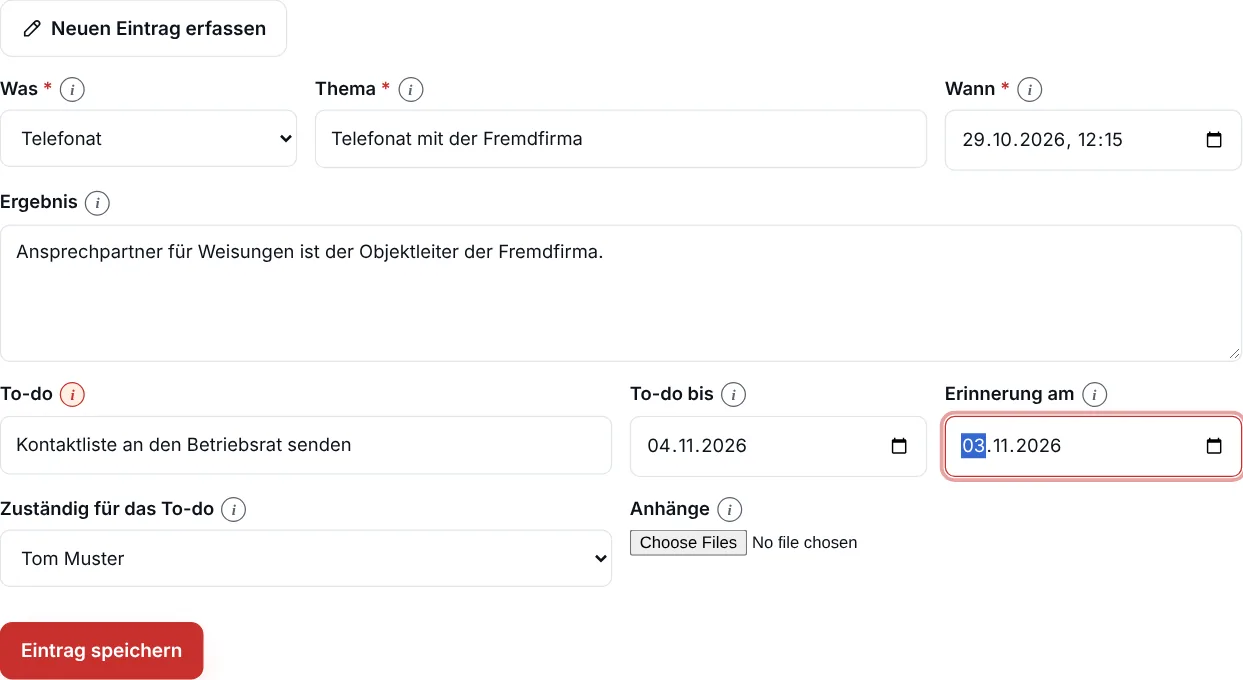
- Klicken Sie auf Neuen Eintrag erfassen.
- Wählen Sie Was (zum Beispiel Meeting oder Telefonat), geben Sie das Thema ein und tragen Sie unter Wann Datum und Uhrzeit ein.
- Unter Ergebnis notieren Sie, was vereinbart oder entschieden wurde.
- Ist noch etwas zu tun, füllen Sie To-do, To-do bis und auf Wunsch Erinnerung am aus. Im Paket Professional geht die Erinnerung an Sie selbst, in Enterprise wählen Sie die zuständige Person.
- Unter Anhänge fügen Sie bis zu drei Dateien hinzu. Klicken Sie dann auf Eintrag speichern.
Anhänge
- Erlaubt sind PDF, Word (.doc, .docx), Excel (.xls, .xlsx) und OpenDocument (.odt, .ods), je Datei höchstens 2 MB.
- Dateien mit Makros, aktiven Inhalten oder einer falschen Endung werden abgelehnt.
- Mit Datei anhängen ergänzen Sie einen bestehenden Eintrag später.
To-dos abhaken
Ist eine Aufgabe erledigt, klicken Sie beim Eintrag auf Erledigt. Danach gehen keine Erinnerungen mehr raus. Offene To-dos, die Ihnen zugewiesen sind, sehen Sie auch in der Übersicht unter „Meine Aufgaben“.
Briefkopf hochladen ab Professional
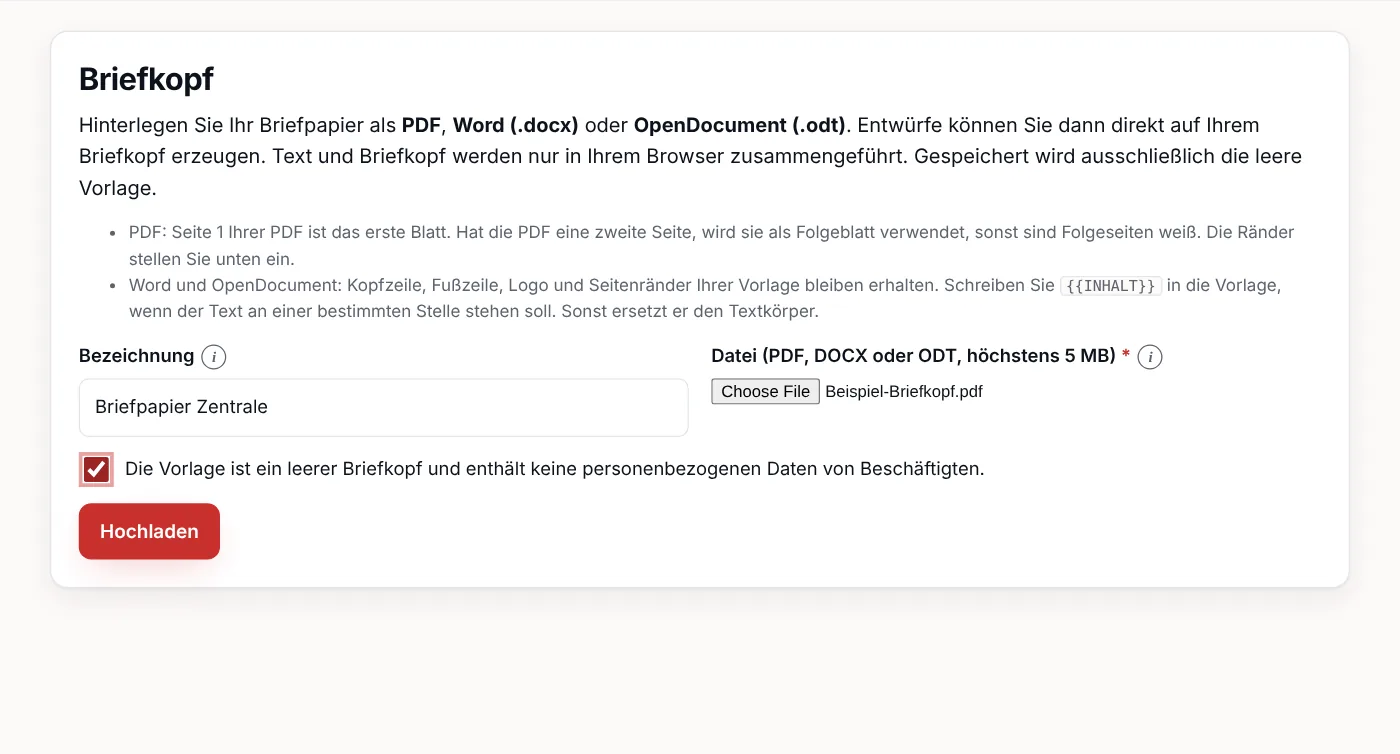
Mit Ihrem Briefkopf erzeugen Sie Entwürfe direkt auf Ihrem Briefpapier. Text und Briefkopf werden nur in Ihrem Browser zusammengeführt. Auf dem Server liegt ausschließlich die leere Vorlage.
- Bereiten Sie einen leeren Briefbogen vor, als PDF, Word (.docx) oder OpenDocument (.odt), höchstens 5 MB. Er darf keine Daten von Beschäftigten enthalten.
- Klicken Sie auf Briefkopf, geben Sie eine Bezeichnung ein und wählen Sie die Datei.
- Bestätigen Sie, dass die Vorlage keine personenbezogenen Daten enthält, und klicken Sie auf Hochladen.
Ränder einstellen und testen (PDF)
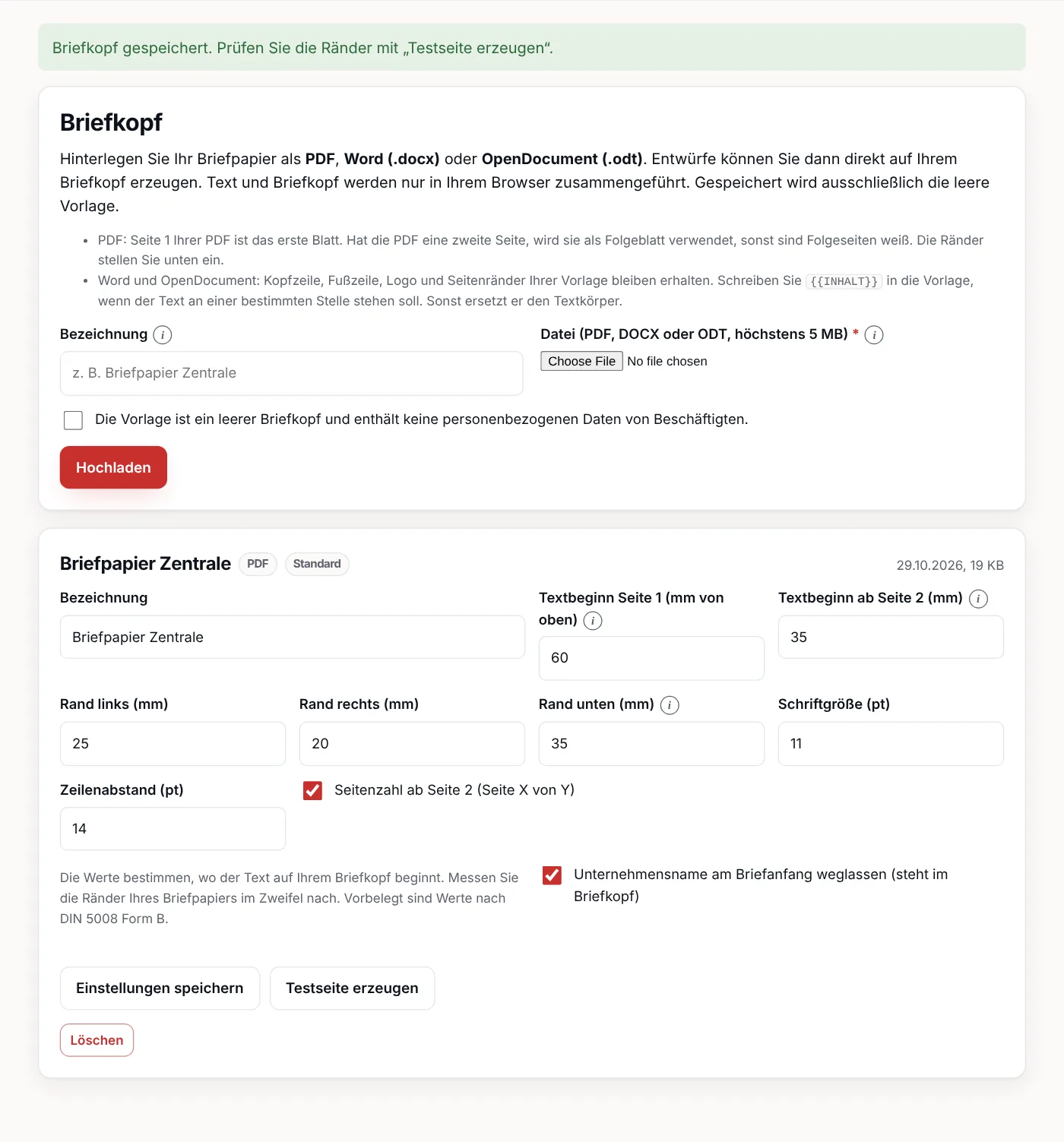
- Nach dem Hochladen erscheint die Vorlage mit ihren Einstellungen. Vorbelegt sind Werte nach DIN 5008 Form B.
- Passen Sie Textbeginn Seite 1, Textbeginn ab Seite 2 und die Ränder an Ihr Briefpapier an. Im Zweifel messen Sie mit dem Lineal nach.
- Klicken Sie auf Testseite erzeugen. Sie sehen sofort, ob der Text an der richtigen Stelle beginnt und die Fußzeile frei bleibt.
- Klicken Sie auf Einstellungen speichern. Haben Sie mehrere Vorlagen, legen Sie mit Als Standard fest, welche vorausgewählt ist.
Bei Word und OpenDocument gelten Ränder, Kopf- und Fußzeile Ihrer Vorlage. Schreiben Sie {{INHALT}} an die Stelle, an der der Text stehen soll. Fehlt der Platzhalter, ersetzt der Entwurf den Textkörper. Ein Beispiel-Briefkopf als PDF zeigt, wie eine Vorlage aussehen kann.
Team anlegen Enterprise
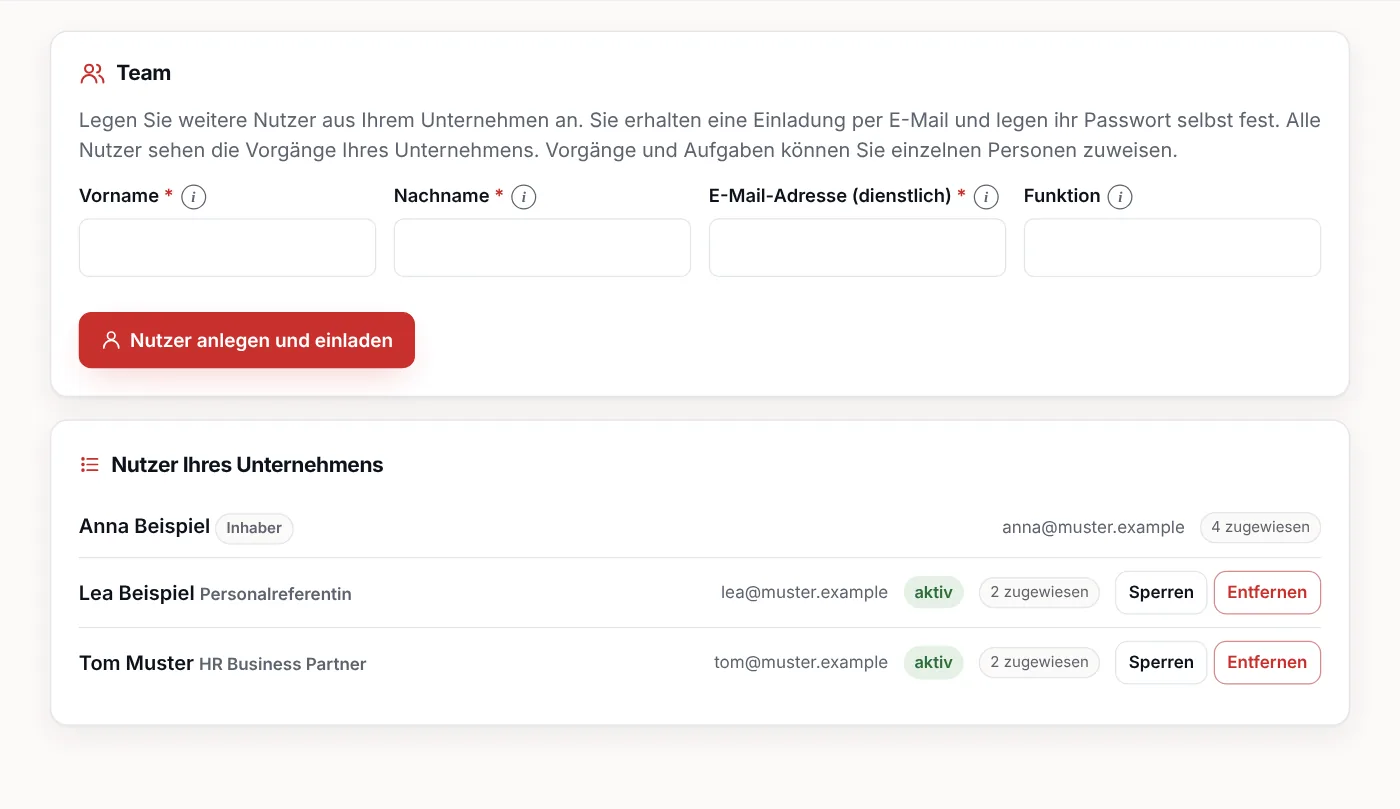
Im Paket Enterprise legt die Person, die das Konto registriert hat, weitere Nutzer aus dem Unternehmen an. Alle sehen die Vorgänge des Unternehmens.
- Klicken Sie auf Team. Der Menüpunkt erscheint nur beim Inhaber des Kontos.
- Geben Sie Vorname, Nachname und die dienstliche E-Mail-Adresse ein, auf Wunsch auch die Funktion.
- Klicken Sie auf Nutzer anlegen und einladen. Die Person erhält eine E-Mail mit einem Link und legt ihr Passwort selbst fest. Der Link gilt sieben Tage.
- In der Liste sehen Sie den Status: eingeladen, aktiv oder gesperrt. Mit Einladung erneut senden, Sperren und Entfernen verwalten Sie den Zugang.
Wird jemand entfernt, bleiben Vorgänge und Dokumentation beim Unternehmen. Zuweisungen werden aufgehoben und die Vorgänge gehen an den Inhaber zurück.
Zuweisen und erinnern Enterprise
- Wählen Sie beim Anlegen oder Bearbeiten eines Vorgangs unter Zuständig die Person aus. Sie erhält sofort eine E-Mail mit Bezeichnung, Frist und Link.
- Tragen Sie unter Erinnerung am ein Datum ein, am besten einige Tage vor dem Fristende. An diesem Tag geht morgens eine Erinnerung an die zuständige Person.
- To-dos in der Dokumentation weisen Sie genauso zu: Person unter Zuständig für das To-do wählen, Frist und Erinnerung eintragen.
Jede Erinnerung wird nur einmal verschickt und nur, solange der Vorgang oder das To-do offen ist. Die E-Mails enthalten nur Bezeichnung, Daten und einen Link, keine Inhalte der Dokumentation.
Konto, Passwort und Datenexport
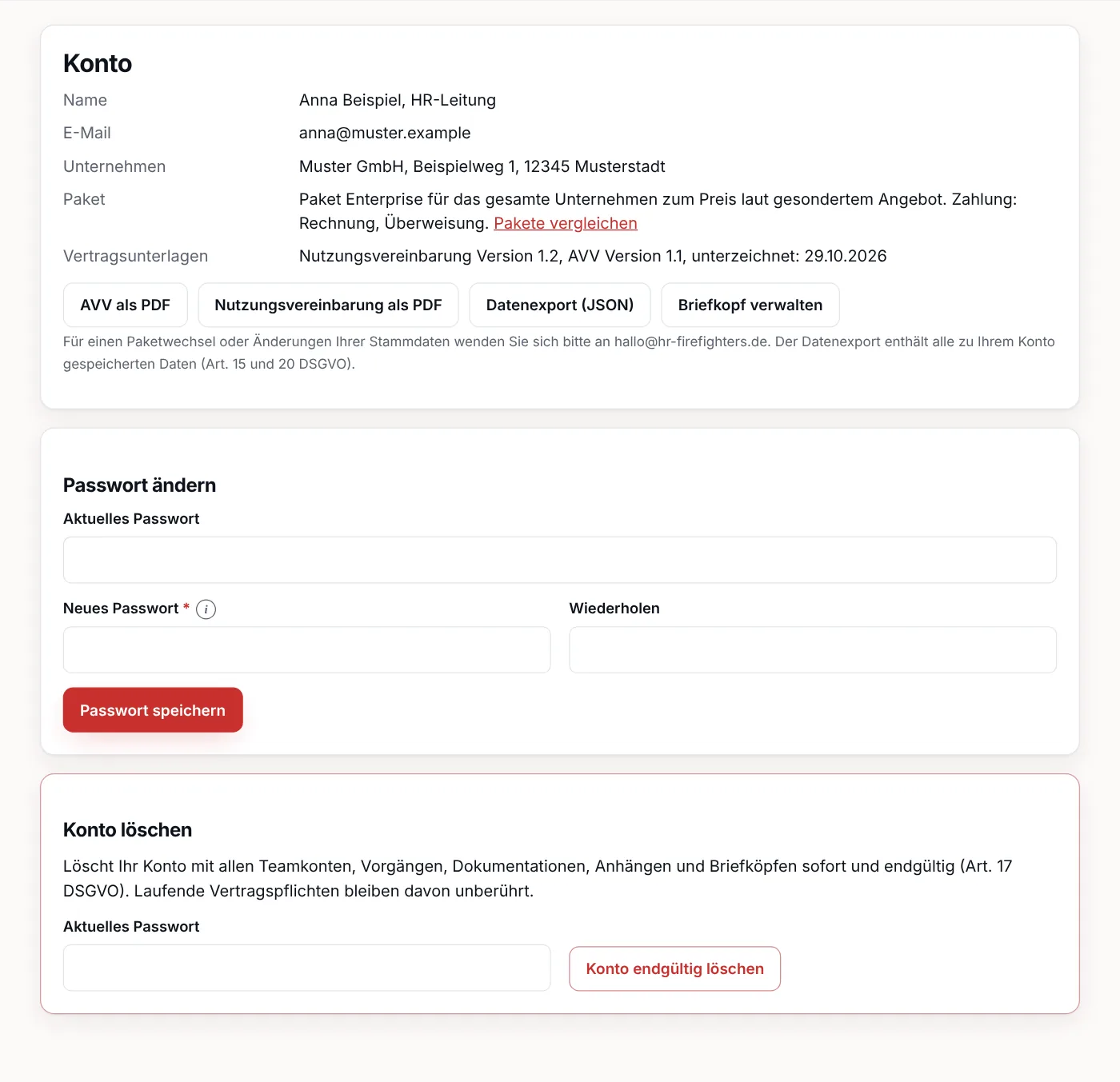
- Klicken Sie auf Konto. Dort sehen Sie Ihre Stammdaten und Ihr Paket.
- Unter Passwort ändern geben Sie das aktuelle und das neue Passwort ein. Es braucht mindestens 12 Zeichen mit Groß- und Kleinbuchstaben und einer Ziffer.
- Mit Datenexport (JSON) laden Sie alle zu Ihrem Konto gespeicherten Daten herunter, auch Vorgänge und Dokumentation.
- Für einen Paketwechsel oder neue Stammdaten schreiben Sie an hallo@hr-firefighters.de.
Hinweise an den Feldern und Nutzung am Handy
Die Anwendung funktioniert im Browser auf PC, Tablet und Handy. Eine App müssen Sie nicht installieren.
- Am PC zeigt das neben einem Feld den Tipp, sobald Sie mit der Maus darüber fahren.
- Am Handy tippen Sie auf das . Der Tipp bleibt offen, bis Sie erneut tippen oder woanders hin tippen.
- Mit der Tastatur erreichen Sie das Symbol über die Tabulatortaste.
- Nach der Anmeldung öffnen Sie das Menü am Handy über die Schaltfläche Menü oben rechts.
Häufige Fragen
Warum sehe ich eine Funktion nicht oder nur mit Schloss?
Die Funktion gehört zu einem höheren Paket. Basis enthält BV-Generator und Fristenrechner. Professional ergänzt Entscheidungsbaum, alle Entwürfe, Vorgänge, Dokumentation und Briefkopf. Enterprise ergänzt Team, Zuweisungen und Erinnerungen an andere Personen. Pakete ansehen
Werden meine Entwürfe gespeichert?
Nur wenn Sie es ausdrücklich wollen. Entwürfe entstehen in Ihrem Browser. Ab Professional können Sie einen Entwurf beim Speichern als Vorgang als Anlage ablegen, dann liegt er wie andere Anhänge auf unserem Server in Deutschland und wird mit dem Vorgang gelöscht. Ohne diese Auswahl wird nichts übertragen. Speichern Sie das Ergebnis dann als Datei oder kopieren Sie es, bevor Sie die Seite schließen.
Was darf ich in Vorgänge und Dokumentation eintragen?
Bezeichnen Sie Beschäftigte möglichst mit Kürzel oder Personalnummer. Tragen Sie keine Gesundheitsdaten und keine anderen besonderen Kategorien personenbezogener Daten nach Art. 9 DSGVO ein, zum Beispiel keine Diagnosen oder Angaben zu einer Schwangerschaft.
Berücksichtigt der Fristenrechner Feiertage?
Er erkennt Wochenenden und bundesweite Feiertage und weist darauf hin. Landesfeiertage und Besonderheiten des Einzelfalls prüfen Sie bitte selbst. Im Zweifel handeln Sie erst nach Ablauf des nächsten Werktags.
Ich habe mein Passwort vergessen.
Klicken Sie auf der Anmeldeseite auf „Passwort vergessen“ und geben Sie Ihre E-Mail-Adresse ein. Sie erhalten einen Link, der eine Stunde gilt.
Die Einladung für ein Teammitglied ist abgelaufen.
Der Einladungslink gilt sieben Tage. Öffnen Sie Team und klicken Sie bei der Person auf Einladung erneut senden.
Ich bekomme keine E-Mails von der Anwendung.
Sehen Sie bitte im Spam-Ordner nach und nehmen Sie die Absenderadresse in Ihre Liste sicherer Absender auf. Manche Unternehmen filtern automatische E-Mails, dann hilft Ihre IT-Abteilung weiter.
Wann kommen Erinnerungen an?
Erinnerungen werden einmal täglich am Morgen des eingetragenen Tages verschickt, für jeden Vorgang und jedes To-do nur einmal.
Warum wurde mein Anhang abgelehnt?
Die Datei ist größer als 2 MB, hat ein nicht erlaubtes Format, passt nicht zu ihrer Endung oder enthält Makros oder aktive Inhalte. Speichern Sie Word- und Excel-Dateien im Zweifel ohne Makros neu oder wandeln Sie sie in PDF um.
Was ist der Unterschied zwischen Inhaber und Teammitglied?
Der Inhaber hat das Konto registriert. Er verwaltet das Team, sieht den Menüpunkt Team und ist Ansprechpartner für Vertrag und Rechnung. Teammitglieder arbeiten mit denselben Vorgängen, können Vorgänge anlegen, dokumentieren und zuweisen.
Ersetzt der Kompass eine Rechtsberatung?
Nein. Der Kompass ist ein regelbasiertes Werkzeug ohne KI. Er stützt sich auf veröffentlichte Gesetze und Entscheidungen der Arbeitsgerichte und hilft bei der Einordnung und Formulierung. Die Prüfung des Einzelfalls ersetzt er nicht.
Keine Antwort gefunden? Schreiben Sie uns an hallo@hr-firefighters.de.